安装
简易安装 Codex 操作手册:Windows / Mac 均可用,从注册到使用四步完成,大约 10 分钟。用一键安装包安装,不用敲安装命令。
视频教程:从注册到装好 Codex
第一次装、看文字不放心的,可以先看视频跟着做:注册、充值、创建密钥、安装 Codex、开始提问,全程不到 9 分钟。视频里的步骤和下面的图文一样,卡住时可以对照着看。
登录后观看(免费)第 1 步 接入智研 AI(注册 · 充值 · 获取密钥)
课上的 Codex 和技能都走智研 AI(大模型 API),先在那边登录、充值、拿到密钥。国内网络直连,不需要代理,按实际用量从余额扣费,没有月费。
1. 注册并登录
- 先 注册并登录本站(课程网站),用邮箱注册。已经有课程账号的跳过这一步。
- 再打开智研 AI https://api.zhiyan-ai.top,不用注册,直接点「使用 智研课程账号 登录」,用课程账号(邮箱 + 密码)授权即可。

noreply@noevara.ai,10 分钟内有效;1 分钟内没收到请查看垃圾箱。2. 充值
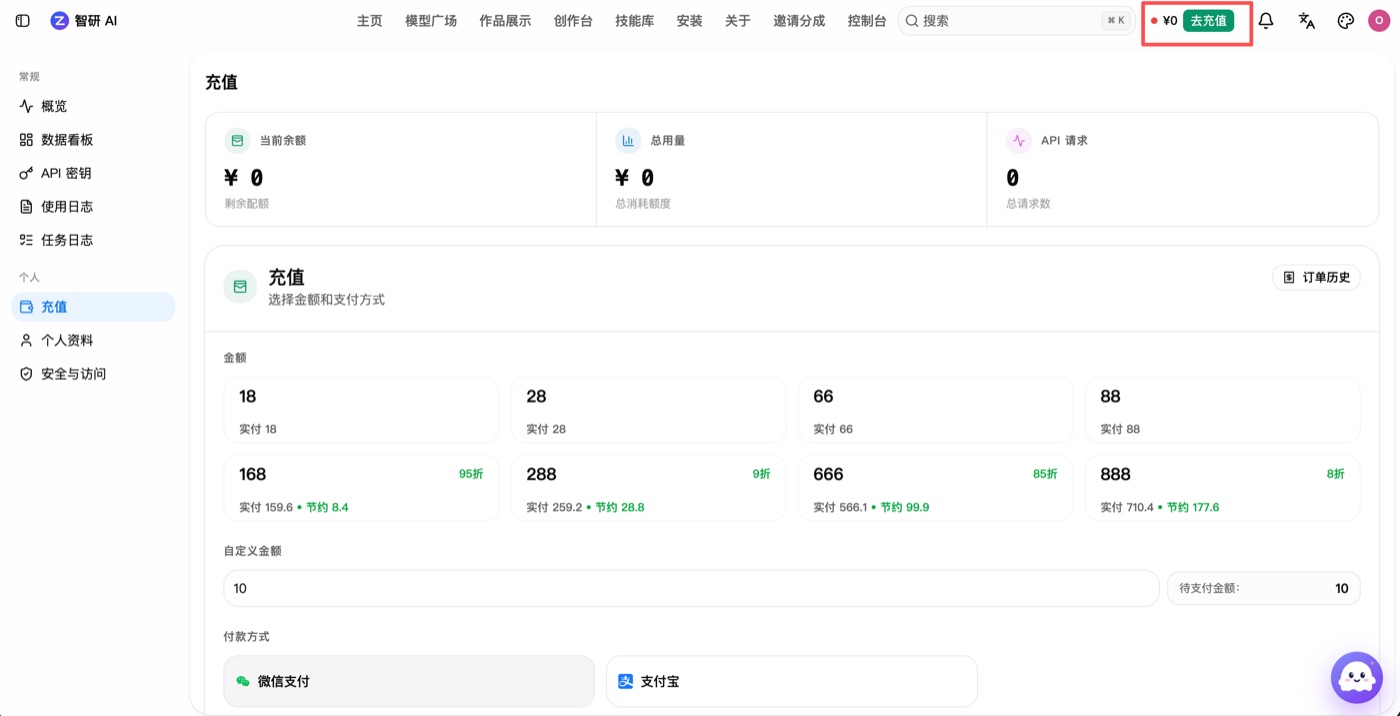
- 点智研 AI 网站顶部横栏的「控制台」,再点左侧菜单的「充值」。新账户余额是 ¥0,要先充值才能用。
- 选择或输入金额,支付方式选「微信支付」或「支付宝」,用手机扫码付款。
- 付款成功后余额自动到账,刷新页面即可看到。
3. 创建 API 密钥
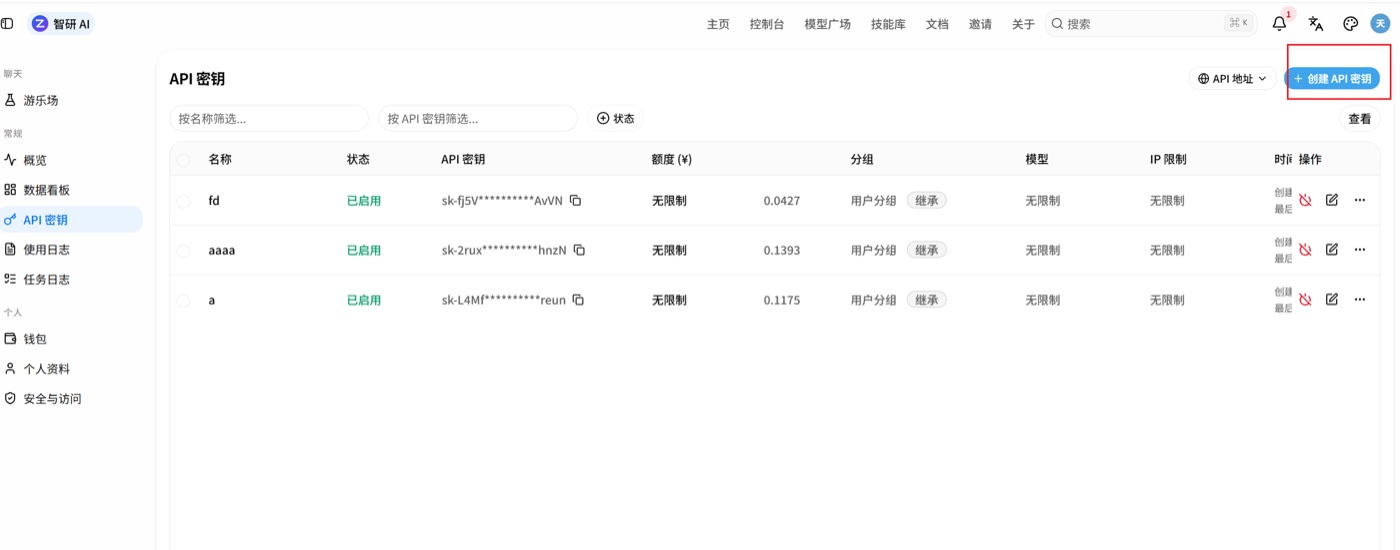
- 在「控制台」点左侧菜单的「API 密钥」,再点右上角「创建 API 密钥」。
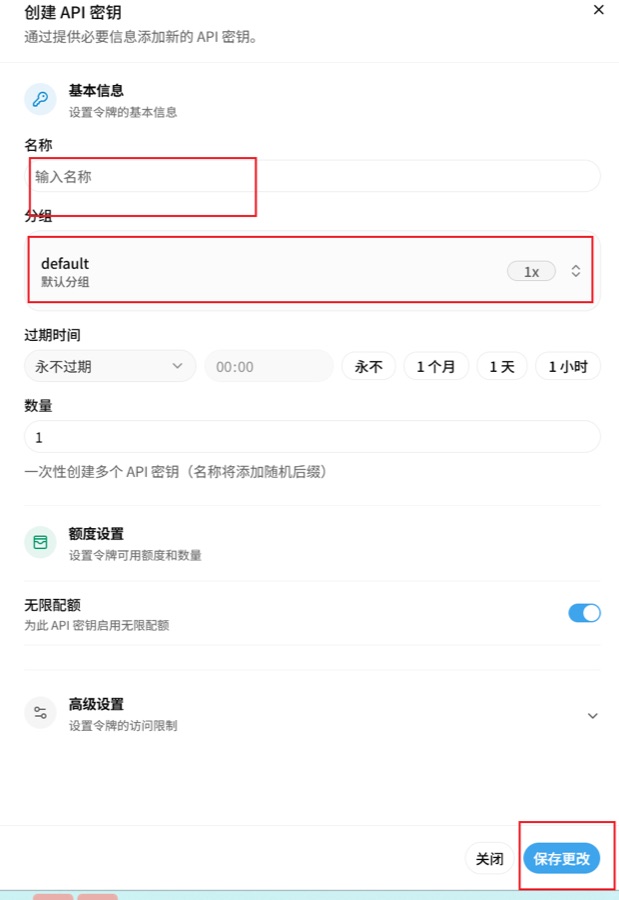
- 名称随便填(如
codex-笔记本),分组选择default,其他保持默认,点右下角「保存更改」。 - 保存后在列表里点密钥旁边的「复制」图标,得到一串
sk-开头的字符。请妥善保存,下一步安装时要用。

第 2 步 安装 Codex
用一键安装包安装:Git、Node.js、Codex 和配置都由安装包自动装好、写好,不用自己敲命令。
1. 下载安装包
在下面下载适配自己电脑的安装包(Windows 与 Mac 均有对应安装包)。
Windows
2. 安装
- 双击下载好的
.dmg文件,把里面的「智研codex安装向导」拖到桌面,再双击打开。 - 第一次打开时如果提示「Apple 无法验证…」,点「完成」(不要点「移到废纸篓」)。然后打开「系统设置」→ 左侧「隐私与安全性」→ 右侧滚到最底部,点「仍要打开」→ 输入开机密码 → 再点「打开」。只需要放行这一次。
macOS 14 及更早的系统更简单:在安装向导上点右键 →「打开」→ 再点「打开」。 - 在窗口里粘贴第 1 步得到的密钥,点「下一步」。
- 选择要装的智研技能(必装的会自动勾上),点「开始安装」。
- 等进度跑完、弹出「安装完成」,就装好了。
Command + 空格 输入它的名字就能找到),以后查看状态、重装、卸载都在这里。- 打开下载好的安装包(文件名形如
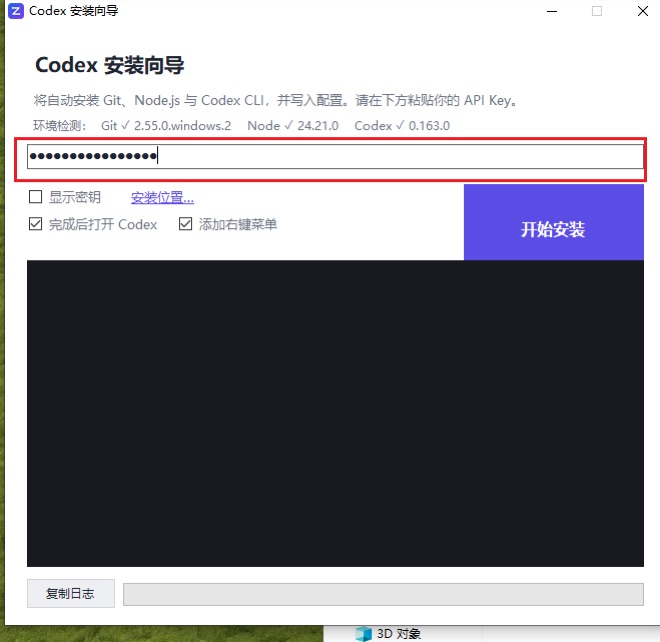
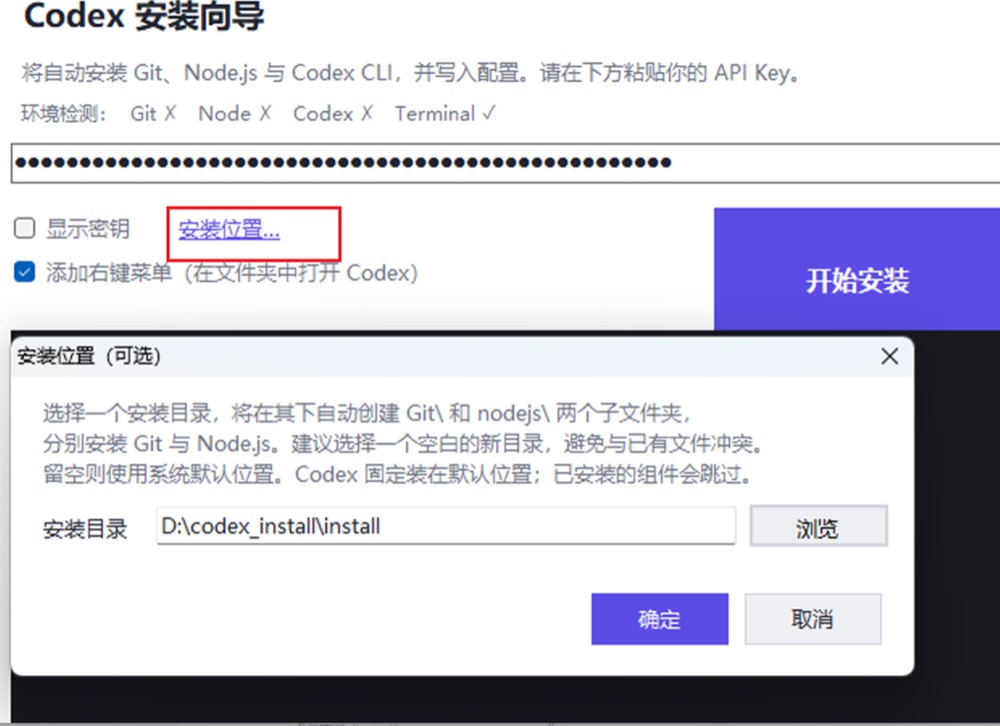
codexByZhiYan-…-Windows-Setup.exe)。如果弹出「Windows 已保护你的电脑」,点「更多信息」→「仍要运行」。 - 在输入框中粘贴第 1 步得到的密钥。
- 点击「开始安装」。可选:C 盘满了可以更改安装位置,点「安装位置…」选择目录。「添加右键菜单」保持勾选,第 3 步要用到。
- 安装基础组件完成后,进入「第 2 步:安装智研技能」界面,选择需要的智研技能,等进度跑完即可。
3. 多台电脑怎么装
家里、办公室有多台电脑的,每台都按上面的步骤装一遍,可以同时用,互不冲突。账户有三种用法:
- 同一个账户,每台电脑新建一个密钥(推荐):在智研 AI「API 密钥」页点右上角「创建 API 密钥」,名称写上是哪台电脑,如
codex-台式机。几台电脑共用一个余额,「使用日志」里按密钥名称能分清每台花了多少;某台电脑不用了或丢了,只删它那一个密钥。 - 同一个账户,几台电脑用同一个密钥:也能用,共用一个余额,但分不清是哪台花的,删掉这个密钥所有电脑会一起停。
- 换个邮箱再开一个账户:和第 1 步一样,先在本站注册,再登录智研 AI,单独充值、单独记账。
第 3 步 使用
先在电脑上建一个项目文件夹(放你要让 Codex 处理的材料),然后在这个文件夹里打开 Codex:
- 按
Command + 空格,输入「终端」,回车,打开「终端」。 - 输入
cd和一个空格,再把项目文件夹从「访达」拖进终端窗口,按回车。 - 输入
codex,按回车。
- 打开你的项目文件夹。
- 在空白处点击右键。
- 选择「显示更多选项」(Windows 10 没有这一项,跳过)。
- 然后点击「在此处打开 Codex」,就可以了。
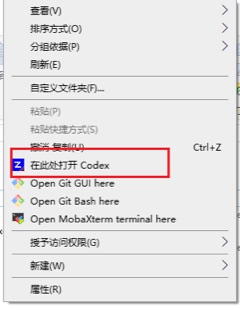
右键菜单里没有这一项的:打开「PowerShell」,输入 cd 和一个空格,把项目文件夹拖进窗口,按回车,再输入 codex 回车。
验证是否安装成功
在打开的窗口中发送:Hello —— 只要有回复就是正常的。
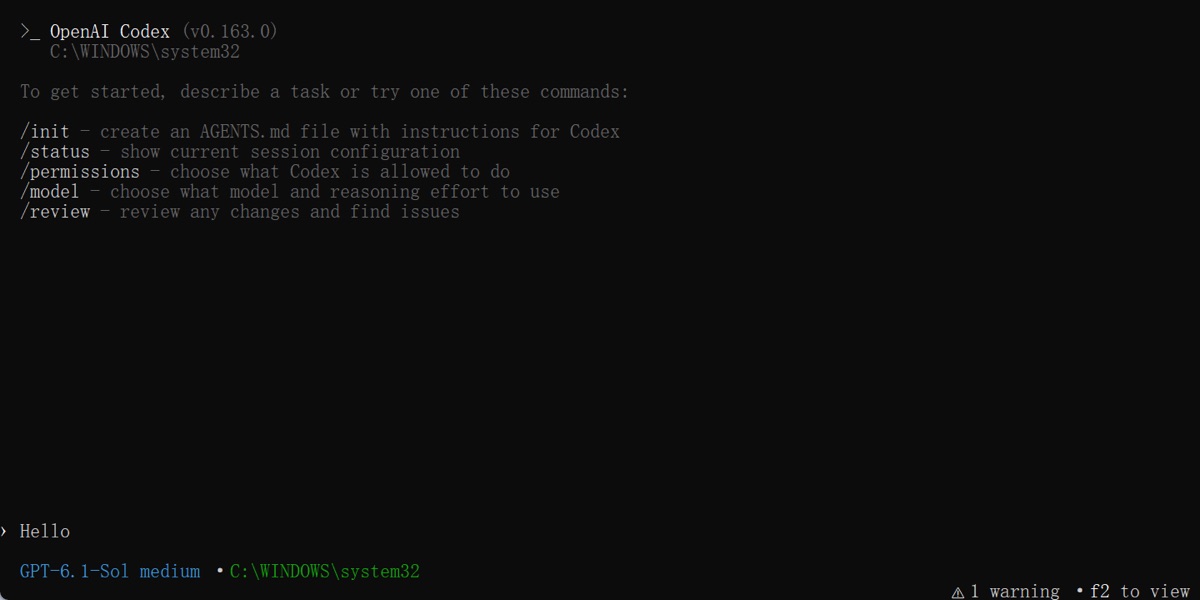
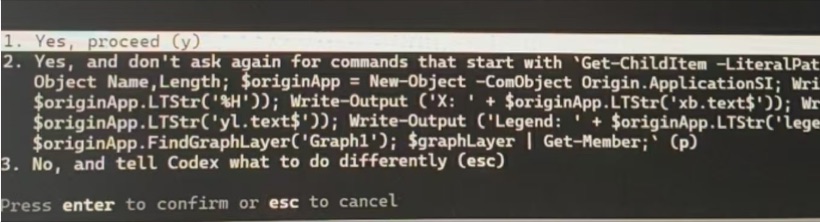
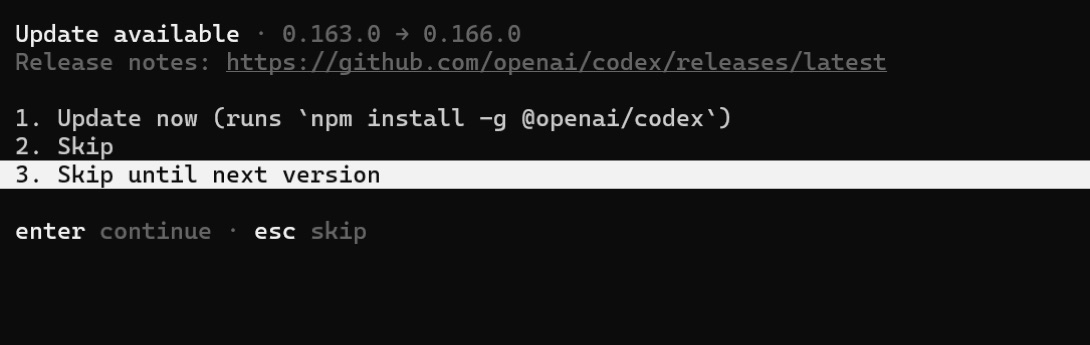
在哪个文件夹里启动,它就能看到哪个文件夹里的文件。第一次在某个文件夹启动时,Codex 会问是否信任这个目录,选同意即可。然后直接用中文说你想做什么,例如「创建一个 hello.py,打印“你好”,然后运行它」。退出时输入 /quit,或按两次 Ctrl + C。
AGENTS.md 文本文件,写上你的背景和固定要求(文件放在哪、输出什么格式、拿不准时标「待人工确认」不要猜),Codex 每次在这个文件夹启动都会先读它,不用每次重新交代。切换模型和思考强度
智研 AI 上 Codex 可用的模型(模型名必须一字不差):
| 模型名 | 说明 |
|---|---|
gpt-5.6-terra | 日常够用 |
gpt-6.1-sol | GPT‑6 系列最新版,复杂任务可以换它 |
gpt-6-sol、gpt-6-astra | GPT‑6 系列其他版本 |
gpt-5.6-sol、gpt-5.5 | 上一代模型 |
各模型的单价不同,以 模型广场 为准。Codex 界面里会显示当前用的模型。想换模型,启动时把 codex 换成 codex -m 模型名,例如 codex -m gpt-5.6-terra。
遇到难题想让它多想一想,启动时用 codex -c model_reasoning_effort=high(可选 low、medium、high、xhigh,越高越慢、越费钱)。
安装验收清单
逐条打勾,全部通过就说明环境装好了:
- 打开 Codex 说一句「Hello」,能正常回复
- 智研 AI 控制台「使用日志」里能看到这次调用
- 让 Codex 联网查一样东西(例如「搜几篇 XX 主题的论文,附链接」),返回的链接能打开
可选:安装 APP 版本
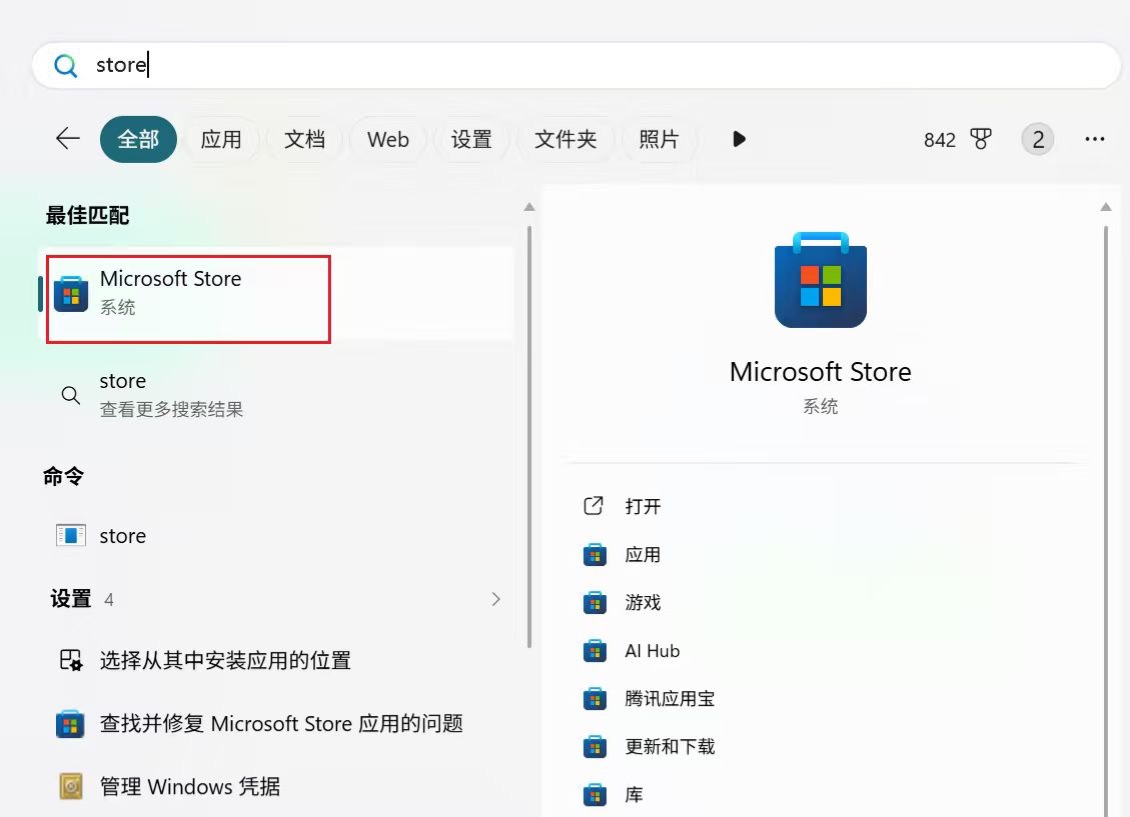
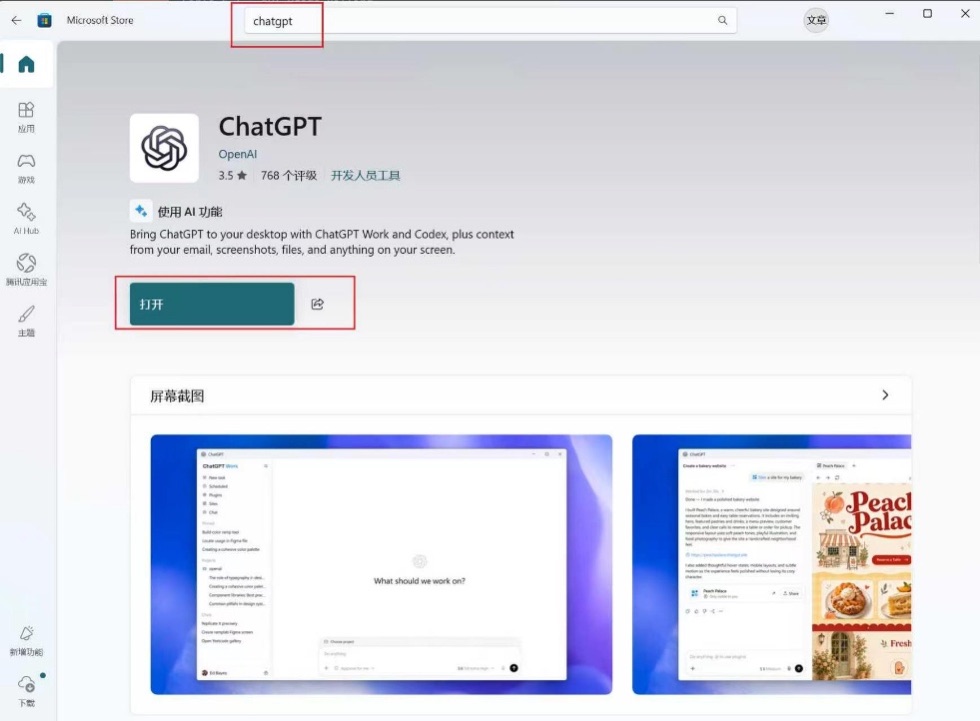
以上是命令行界面,安装好即可使用。想用 APP 版本的(Windows),可以按下面的示范到微软商店下载 ChatGPT 应用,在里面使用 Codex。装好命令行版以后,APP 一般会沿用同一个智研 AI 的配置和密钥,不用额外登录。
- 在任务栏搜索框输入
store,打开「Microsoft Store」。 - 在商店里搜索
chatgpt,安装 OpenAI 的 ChatGPT,装好后点「打开」。
第 4 步 安装文档查看软件(非必须,可以不装)
Codex 会生成很多文件,装一个看文件的软件更方便:PyCharm Community 版(免费),或者更轻量的 VS Code。只需要会 File → Open 打开项目文件夹,左边就能看到它做了什么。
遇到问题怎么办?
问「智研小助手」:智研 AI 网页的右下角内置了一个智能小助手,安装或使用中遇到任何问题,都可以直接向它提问,通常能更快得到解答。小助手每天提供 20 次免费对话额度,不消耗你账户里的余额。遇到问题,记得先问问它(也可以加嫣然微信 aQ-yrrd,安排工程师解决你的棘手问题)。
常见报错的解决办法见下面的 常见问题;找不到原因时,运行里面的诊断命令,把结果粘贴给小助手。
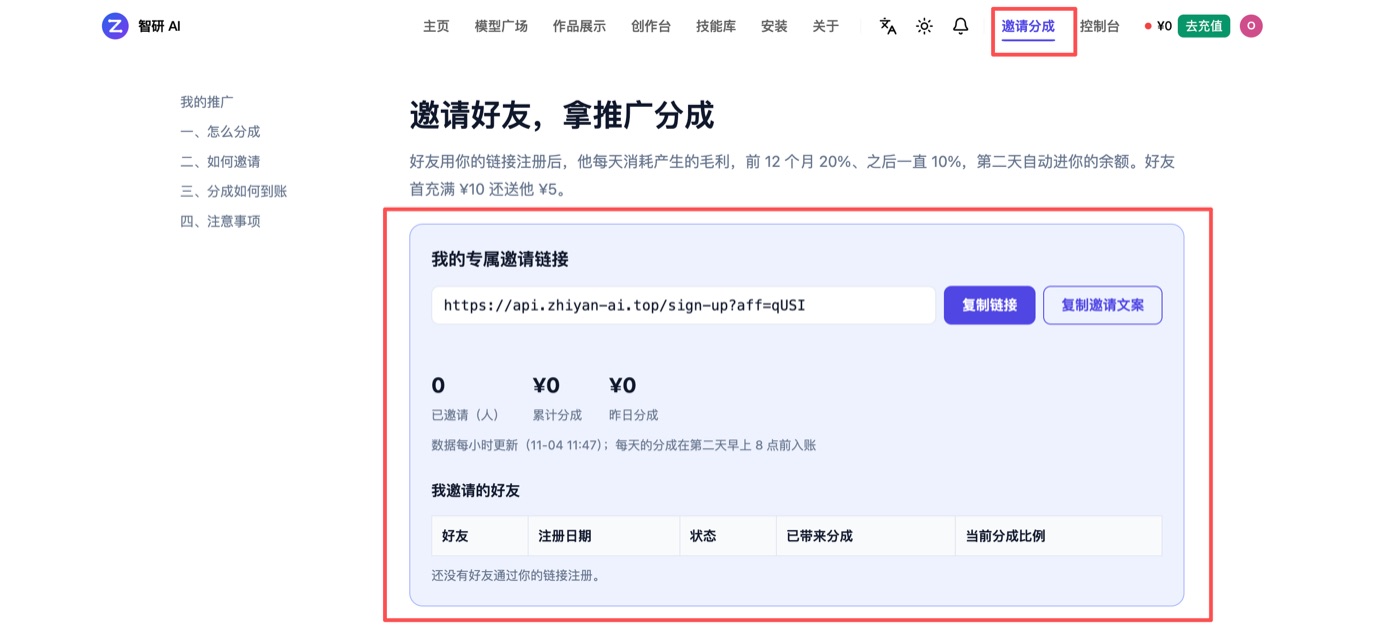
附 安装奖励(邀请返现)
在智研 AI 的「邀请分成」页面可以获取专属邀请链接,推荐朋友注册,双方都有奖励:朋友注册后,他每天消耗产生的毛利,前 12 个月 20%、之后一直 10%,第二天自动进你的余额,可以直接用于所有模型的调用;朋友首次累计充值满 ¥10 还送他 ¥5。规则详情见 使用指南。
扫码添加嫣然微信(aQ-yrrd)· 关注嫣然的两个公众号



附 Claude Code
智研 AI 同样支持 Claude Code,也有一键安装包,在智研 AI 使用指南的 Claude Code 一节 下载,安装时同样粘贴密钥。装好后按上面「第 3 步 使用」的方法打开,把 codex 换成 claude。
常见问题
找不到 codex 命令:提示 command not found 或「不是内部或外部命令」
401 或 Invalid token
sk- 开头)。No available channel for model xxx(503)
提示额度不足 / 余额不足
Codex 启动后还是要求登录 ChatGPT,或者调用跑去了 OpenAI 官方
很久没响应 / 连接超时
让它搜文献 / 查资料,返回的东西查不到、像编的
network access enabled 的,重新运行一遍一键安装包。它给的参考文献一律要逐条核对。报错找不到原因
Mac / Linux,打开「终端」执行:
curl -fsSL https://api.zhiyan-ai.top/diag.sh | shWindows,打开「PowerShell」执行:
irm https://api.zhiyan-ai.top/diag.ps1 | iex更多内容(画图、配音视频模型、计费与查账)见智研 AI 的 完整使用指南;还解决不了的,问智研 AI 控制台右下角的 AI 助手。